Lightroom · Communication Arts
พื้นฐาน Adobe Lightroom
พื้นฐาน Adobe Lightroom แบบย่อ สำหรับช่างภาพที่มีเวลาน้อย
แล้วเจาะลึกประเด็นเดียวที่มักชี้ขาดผลในสนามประกวด นั่นคือ
“แต่งยังไงให้สียังดูเป็นธรรมชาติ แต่ภาพยังสะดุดตา” —
สีตรงกับแสงที่มีอยู่จริงในตอนถ่าย แต่ยังโดดพอที่กรรมการจะหยุดดู
ไม่ว่าจะเป็นภาพป่า ทะเล เมือง หรือ Portrait
หลักที่ใช้ตัดสินตลอดหน้านี้ — สีต้อง Accurate ตามธรรมชาติก่อน แล้วจึงค่อยเพิ่ม Pop
ไม่ใช่อัด Pop จน Realistic หายไป
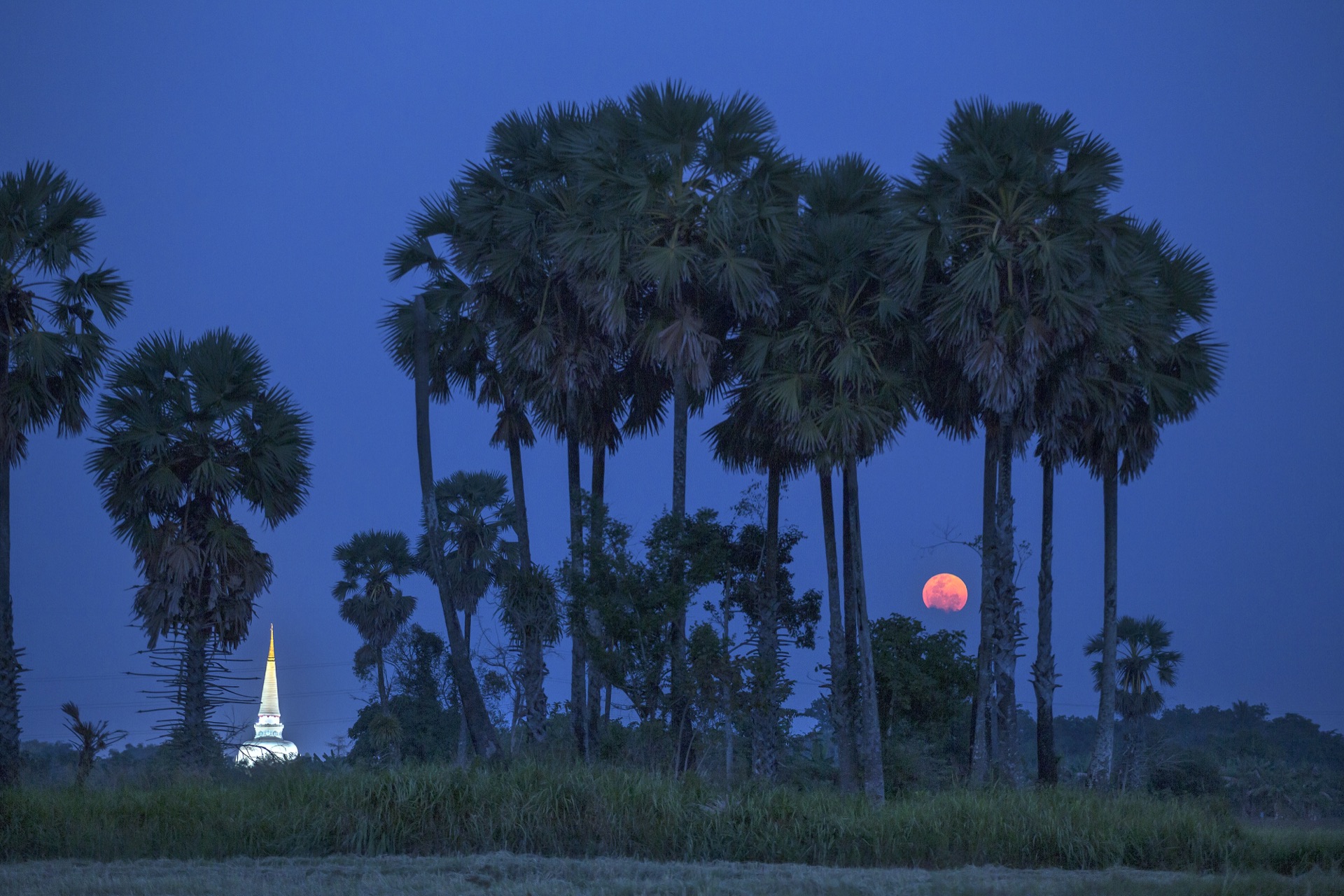
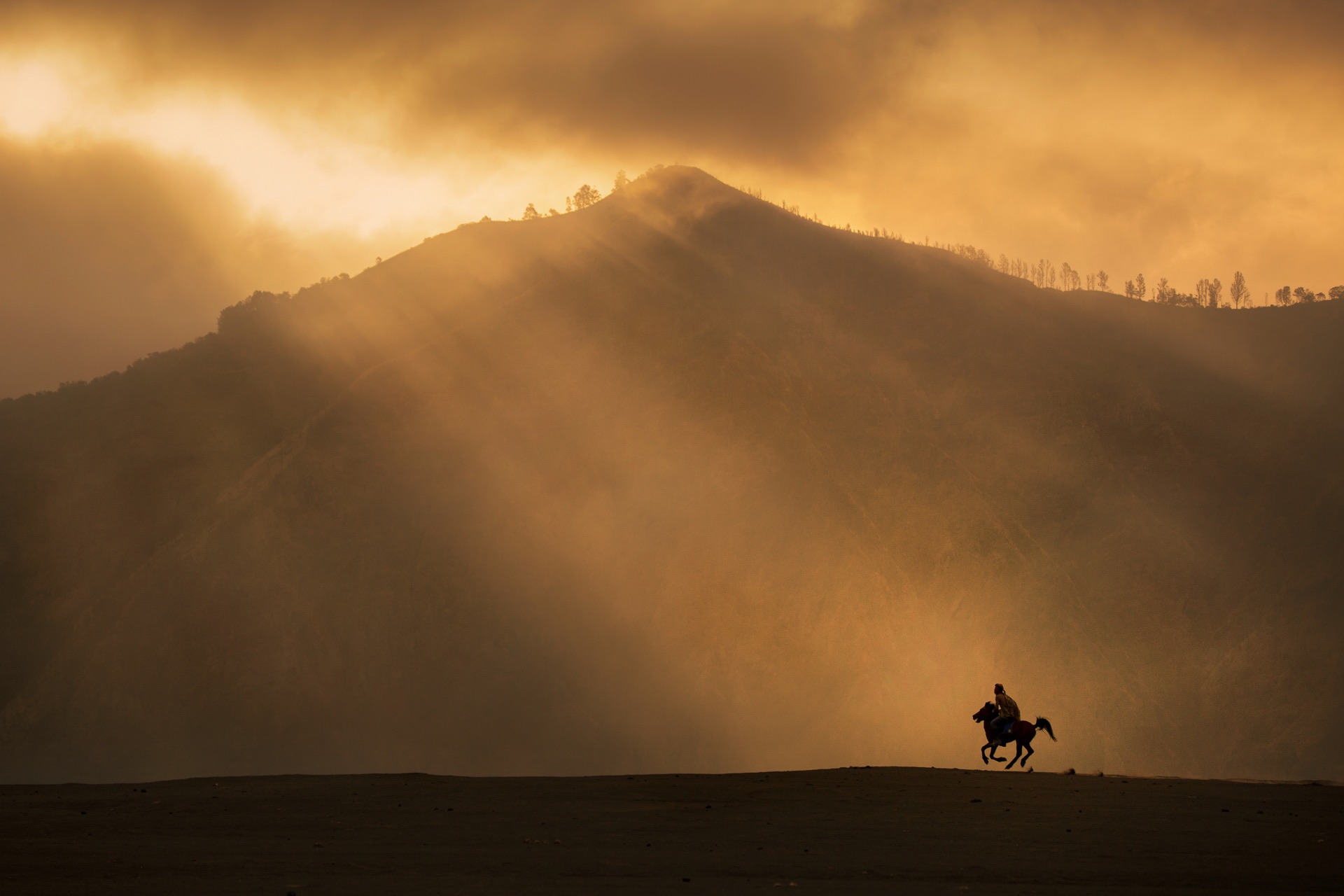
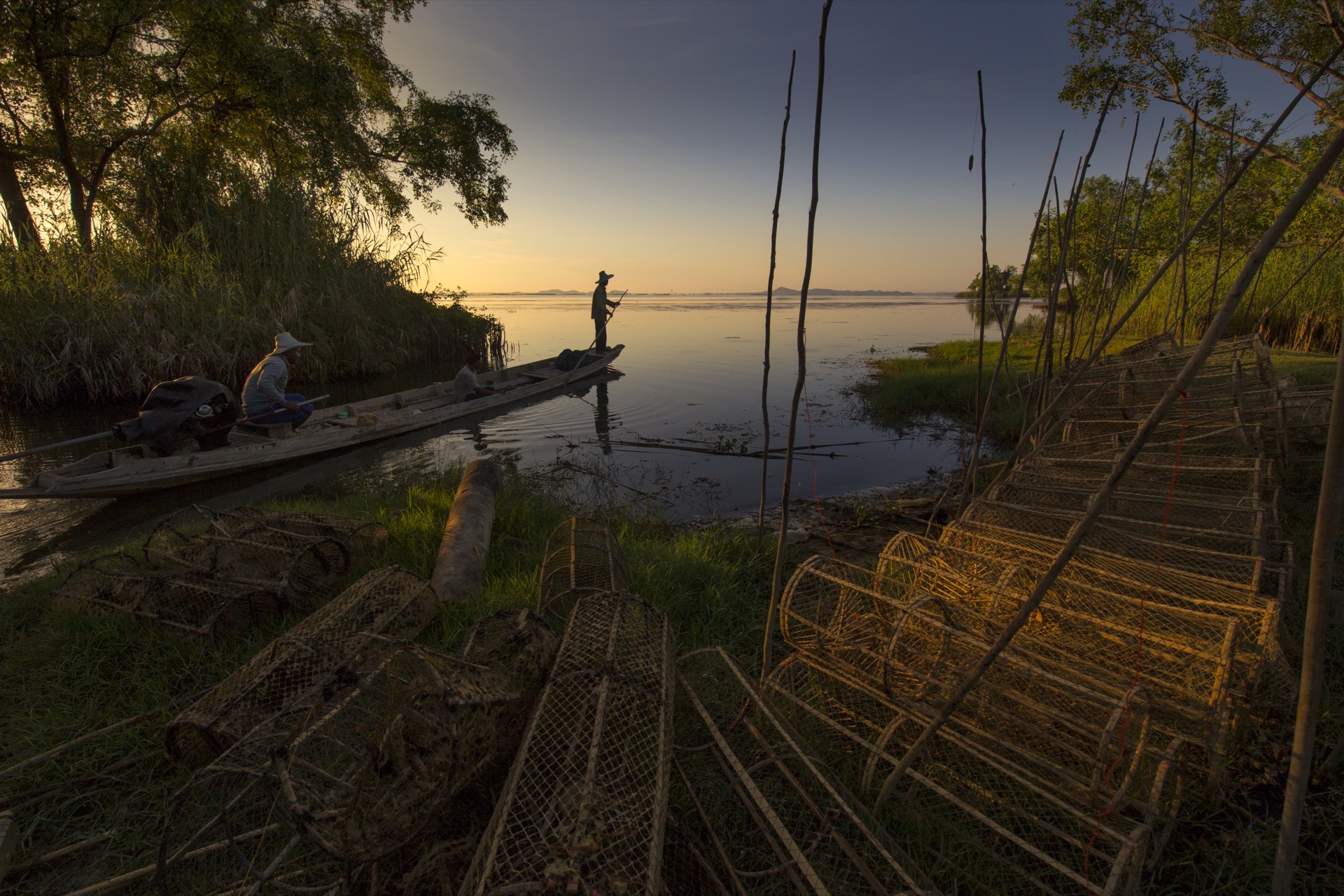
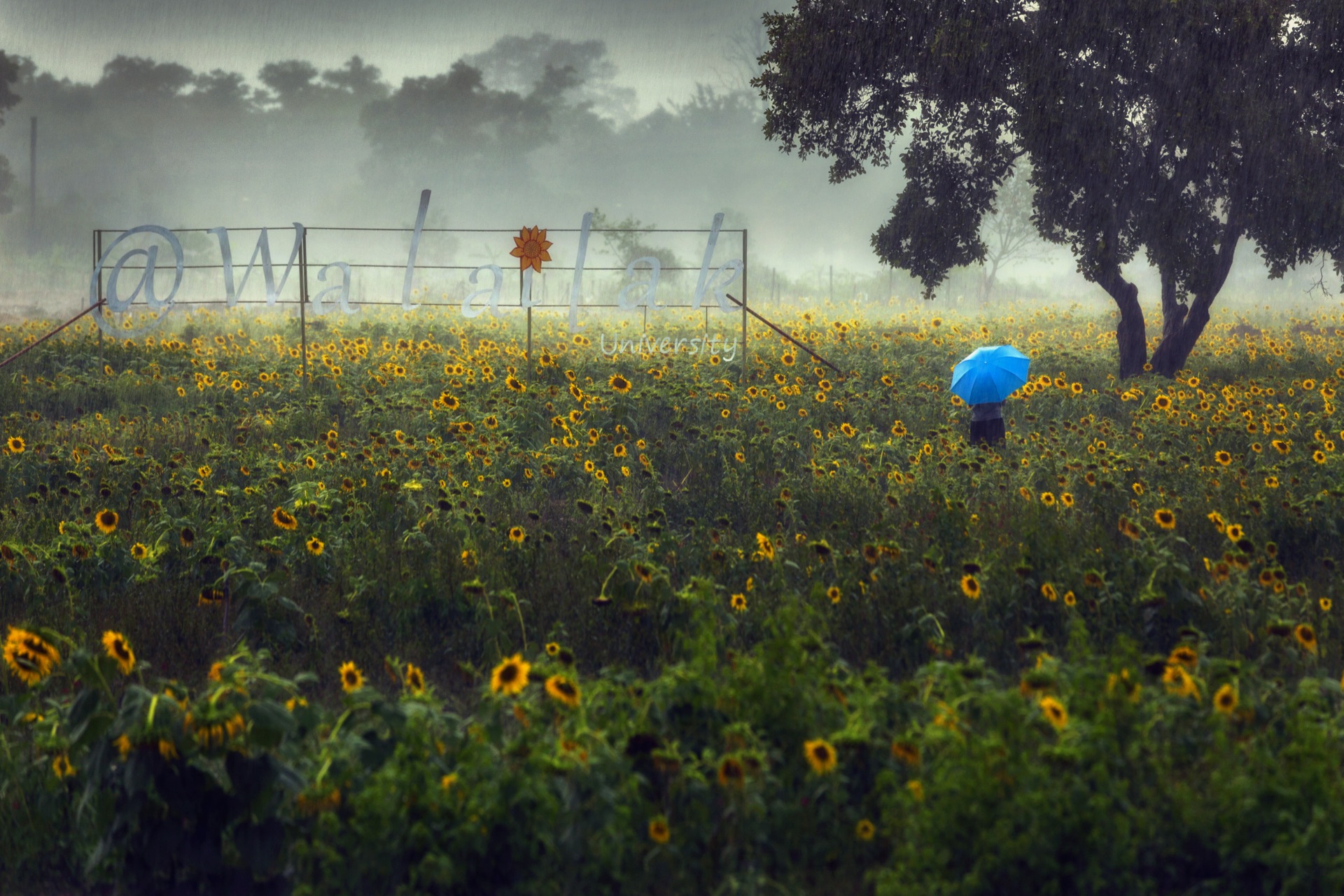
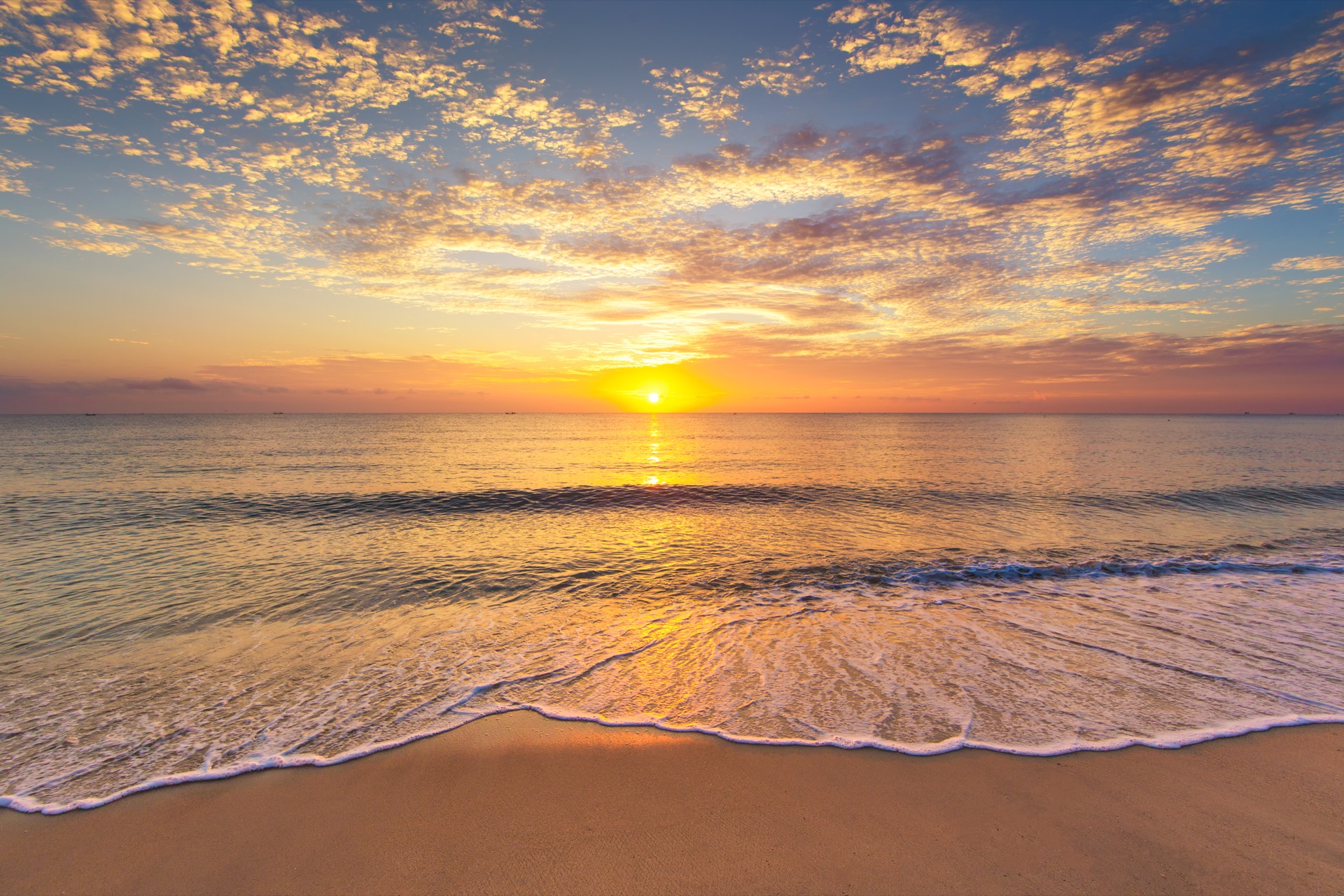
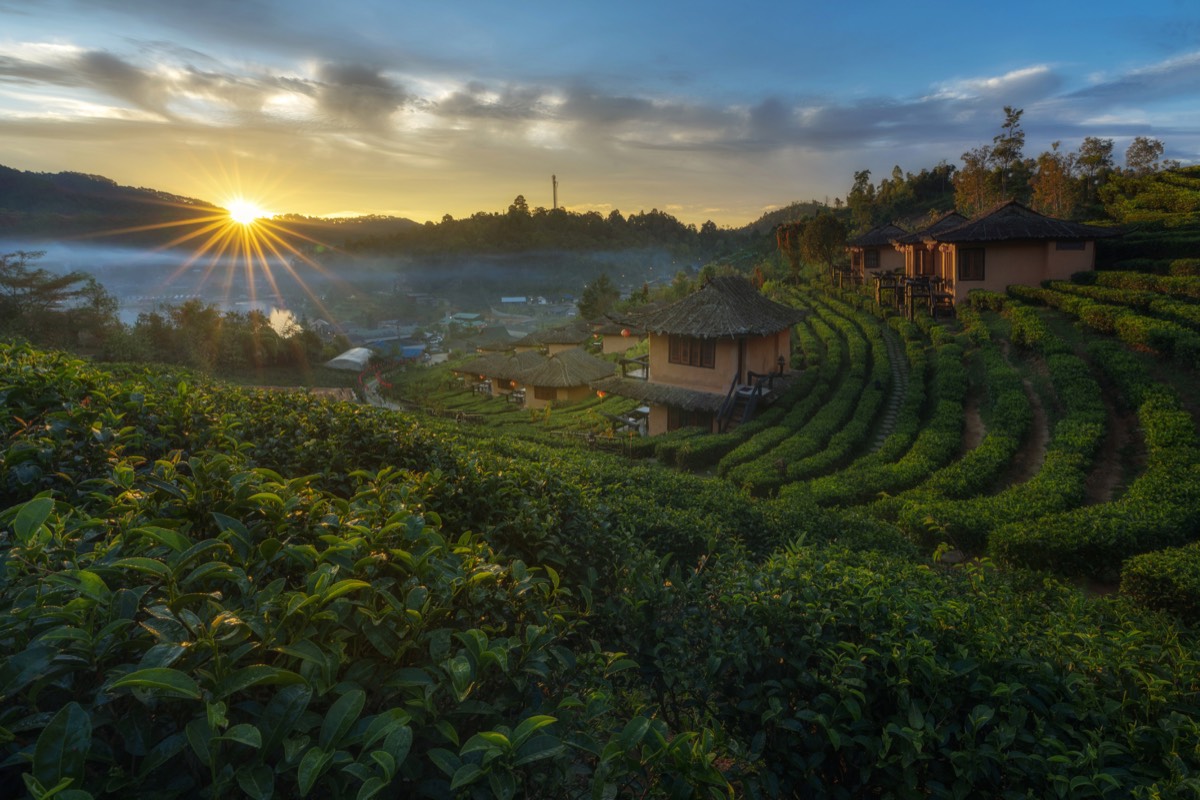
ภาพที่เคยได้รับรางวัล
The winner of the Photographer of the Year award for 2014 by Lonely Planet Traveller Thailand
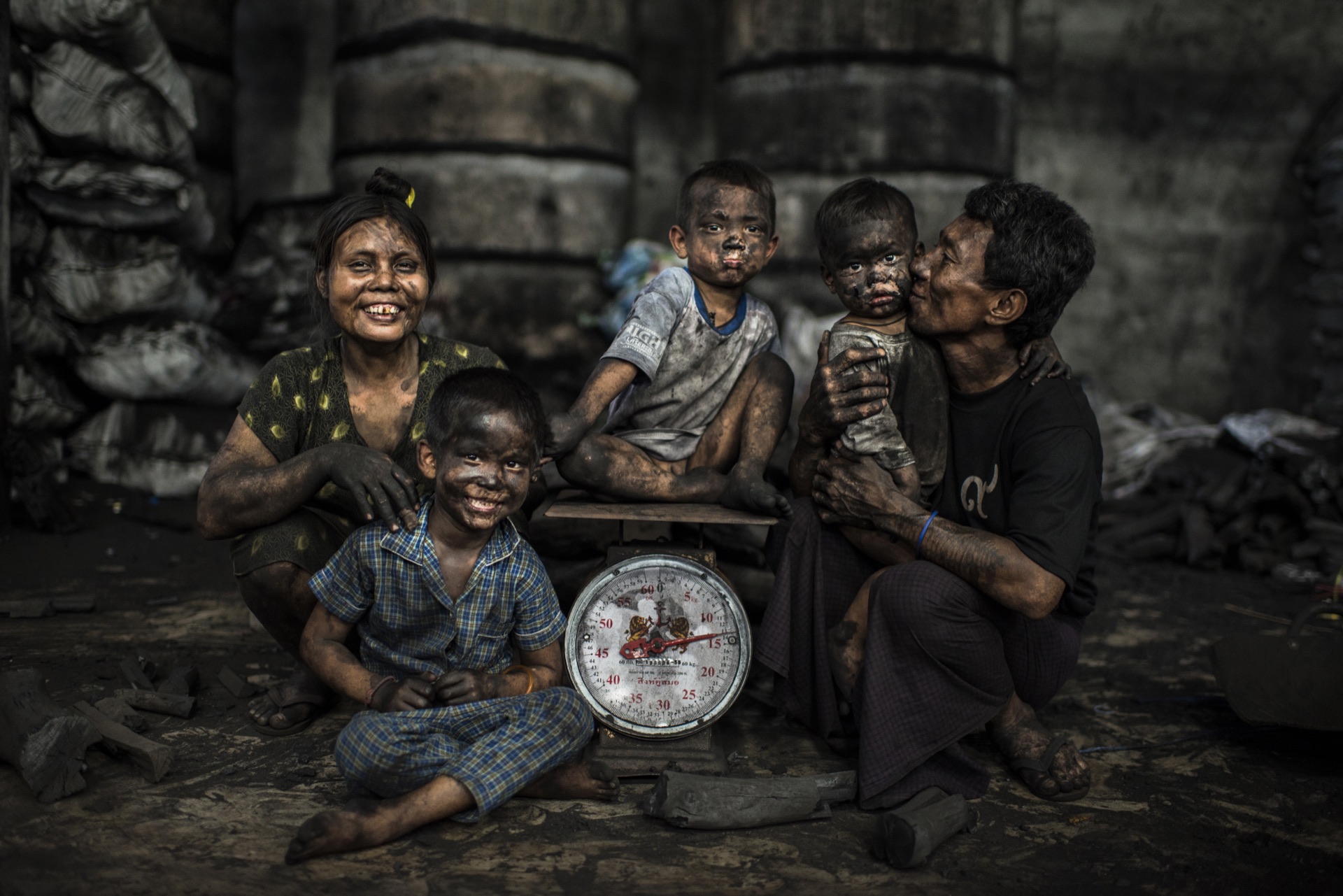
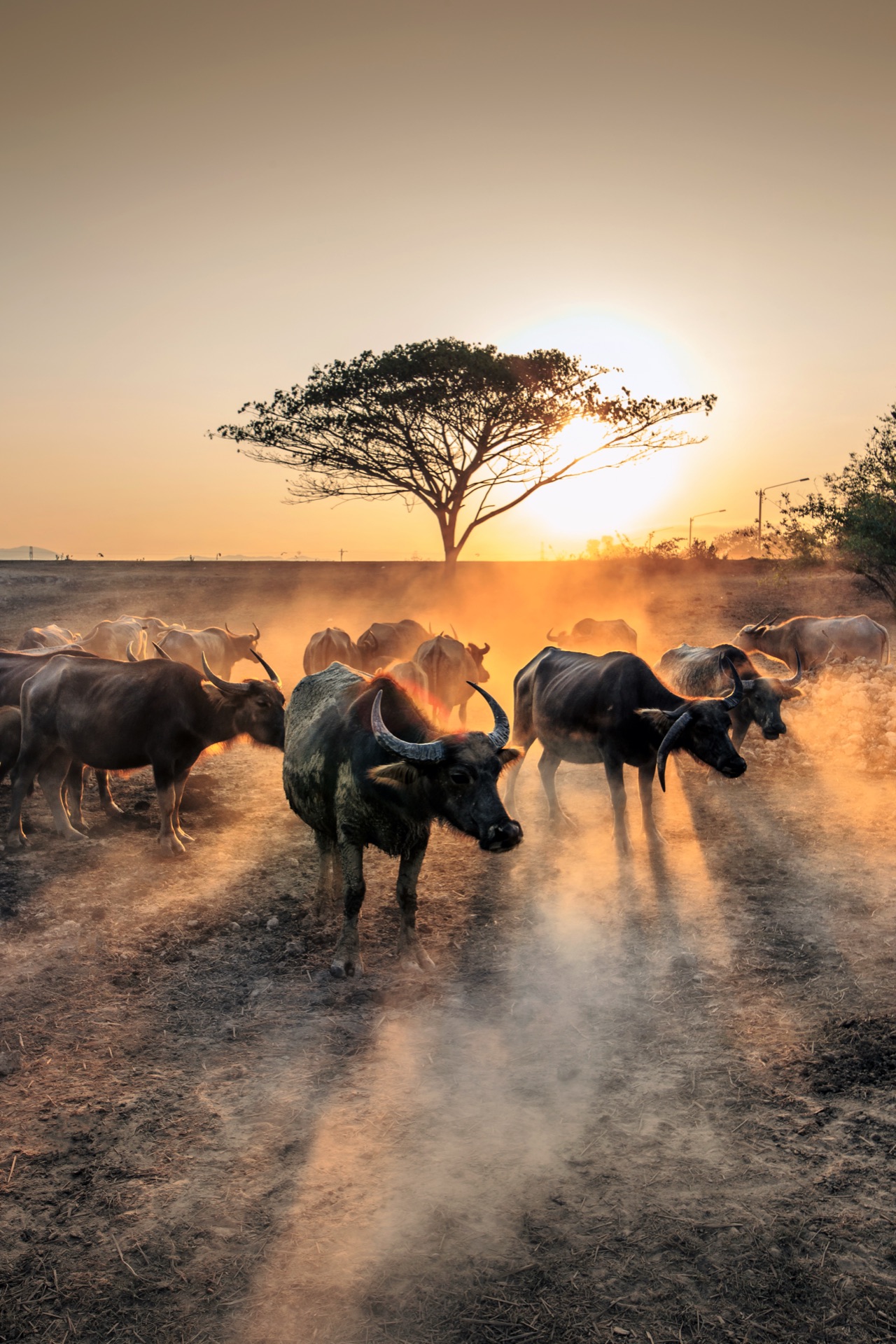
ภาพที่สร้างรายได้
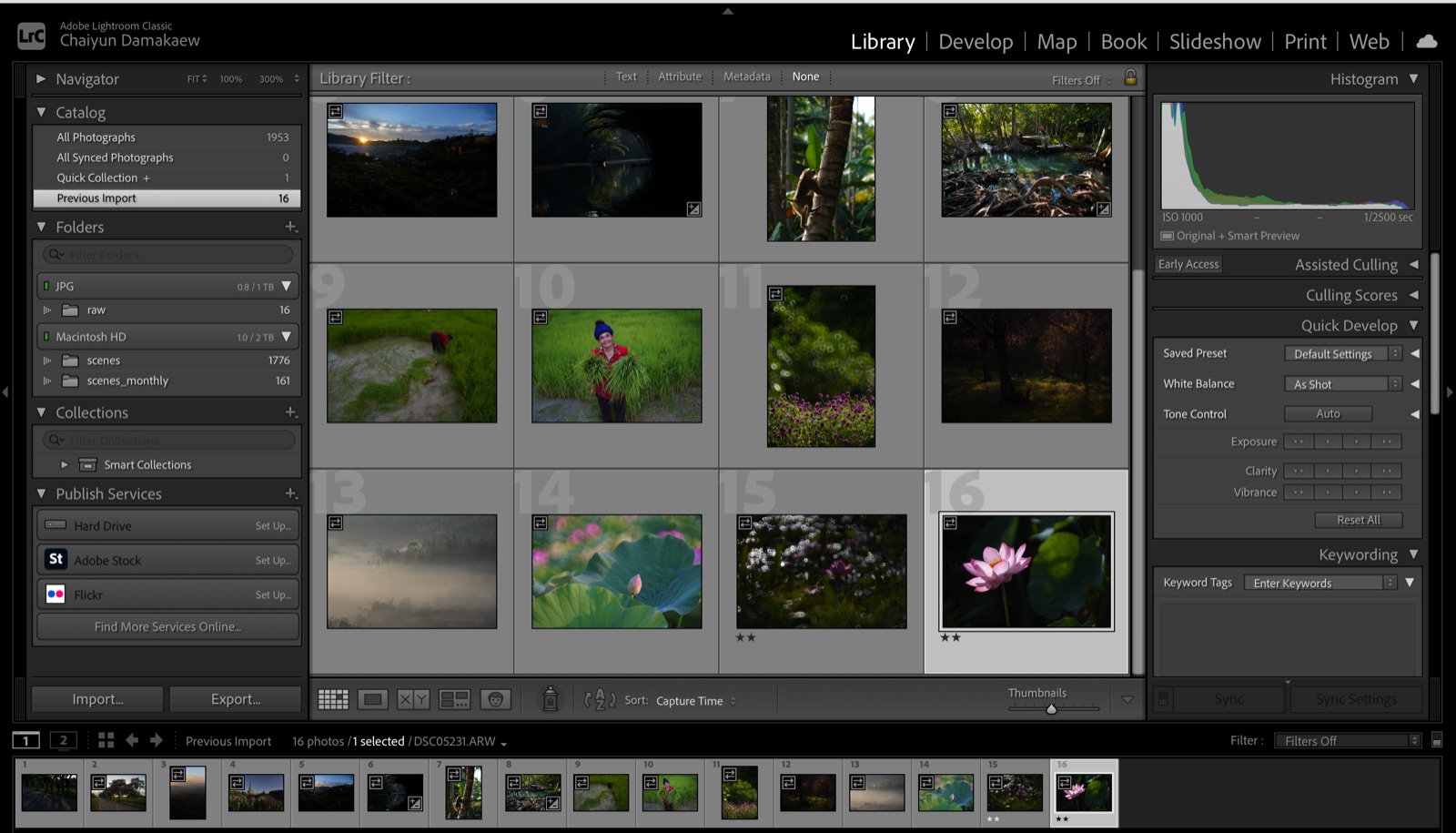
ก่อนลงมือแต่งภาพ มาทำความรู้จักหน้าจอ Library Module กันก่อน — เป็นหน้าแรกที่เจอทุกครั้งที่เปิด Lightroom
Library Module — ภาพรวมทั้งแคตตาล็อก
ส่วนที่ควรรู้จักก่อน
- Module Tabs (บนขวา) — สลับโหมดทำงาน: Library, Develop, Map, Book, Slideshow, Print, Web การแต่งสีจริงจะไปที่ Develop Module
- Catalog / Folders Panel (ซ้าย) — All Photographs, Collections และโครงสร้างโฟลเดอร์ต้นทางของไฟล์
- Grid View (กลาง) — ภาพรวมทุกรูปในโฟลเดอร์/Import ที่เลือกอยู่ คลิกดับเบิลเพื่อเข้าดูภาพเดี่ยว
- Histogram (ขวาบน) — เห็นทันทีว่าภาพที่เลือกมี Tone กระจายอย่างไร ก่อนเข้า Develop
- Quick Develop (ขวา) — ปรับ White Balance, Exposure, Clarity, Vibrance แบบคร่าวๆ โดยไม่ต้องสลับ Module
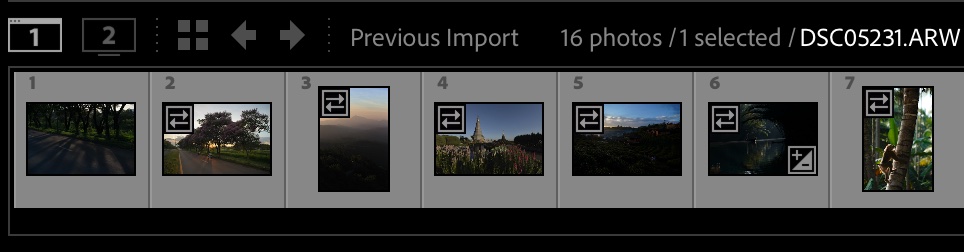
- Filmstrip (ล่างสุด) — แถบรูปย่อสำหรับสลับดูภาพเร็วๆ โดยไม่ต้องกลับไป Grid View
Filmstrip — สลับดูภาพเร็วๆ ได้จากทุก Module ไม่ต้องกลับไป Grid View
จุดสังเกต
Library Module คือที่ Import, จัดระเบียบ, ให้ดาว/คีย์เวิร์ด และคัดภาพ (Culling) — ส่วนการแต่งสีอย่างละเอียดตามหลัก Natural & Pop ที่พูดถึงในหน้านี้ทั้งหมดจะทำใน Develop Module ซึ่งเข้าถึงได้จาก Module Tabs ด้านบน
Develop Module — Panel ด้านขวาที่จะใช้บ่อยในหน้านี้
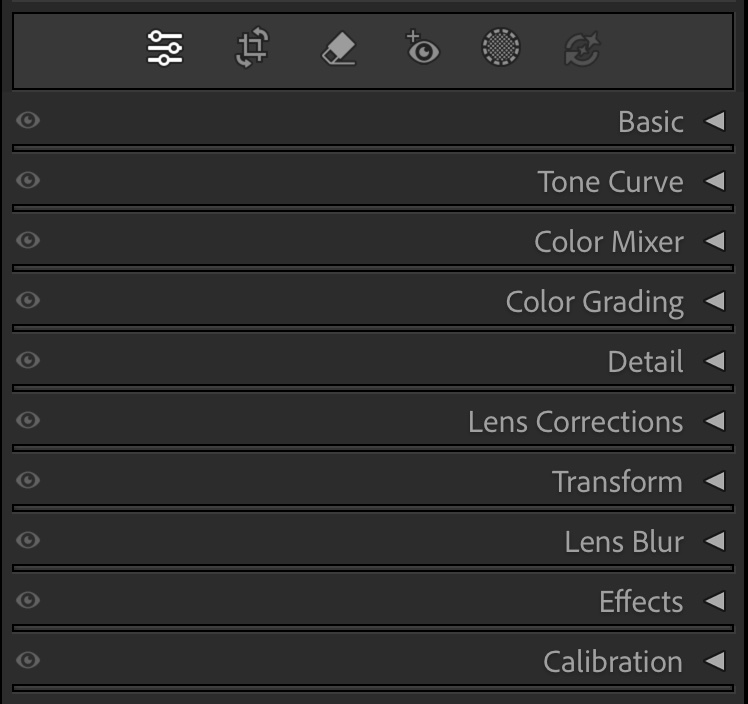
สลับมาที่ Develop Module แล้ว Panel ด้านขวาจะเปลี่ยนเป็นชุดเครื่องมือแต่งภาพทั้งหมด
เรียงจากบนลงล่าง: Basic, Tone Curve, Color Mixer, Color Grading, Detail, Lens Corrections, Transform, Lens Blur, Effects, Calibration
Panel ที่ใช้บ่อยที่สุดในหน้านี้
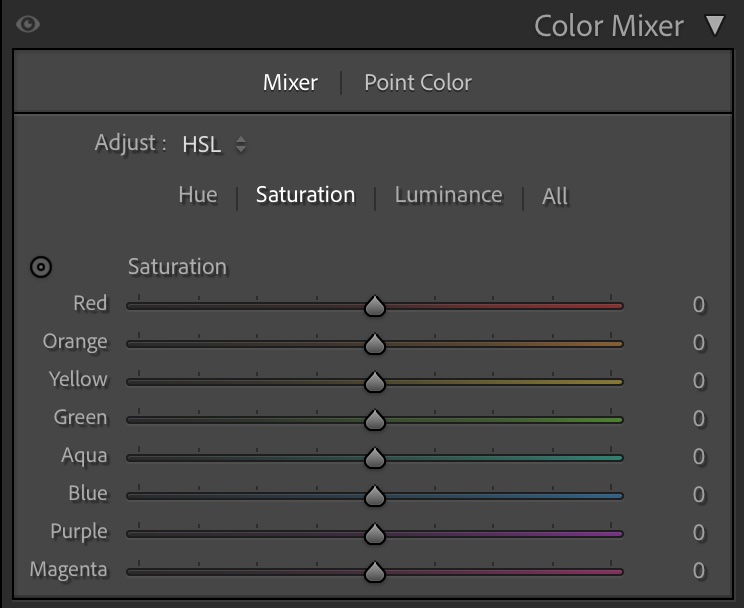
Basic สำหรับ Exposure/Contrast/Vibrance/Saturation, Color Mixer คือ HSL ที่พูดถึงบ่อยในหัวข้อ Natural & Pop,
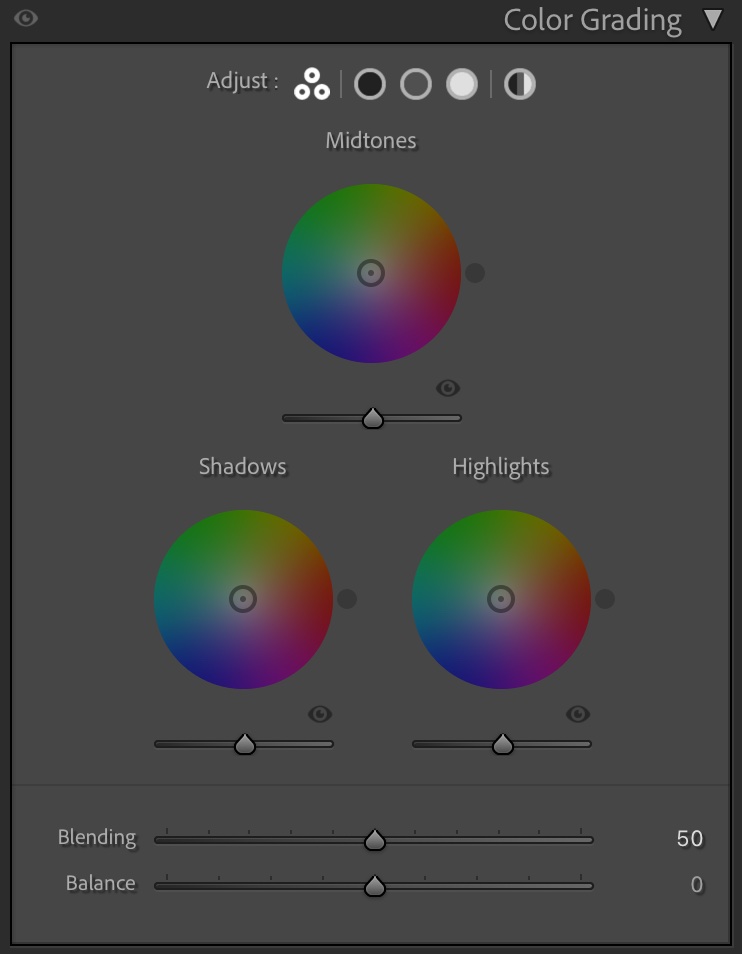
Color Grading คือที่ใส่ Split Toning (Warm/Cool Tone), ส่วน Texture/Clarity/Dehaze อยู่ใน Basic Panel (ไม่ใช่ Detail) — Detail Panel จริงๆ มีแค่ Sharpening กับ Noise Reduction เท่านั้น (ดูหัวข้อ "Panel อื่นๆ ที่ควรรู้จัก" ด้านล่าง)
สรุปสั้นสำหรับคนที่ยังไม่เคยจับ Lightroom มาก่อน — อ่านครบหน้าเดียวก่อนไปลงรายละเอียดเรื่อง Natural & Pop
(อ่านฉบับเต็มได้ที่ Adobe Lightroom เบื้องต้น)
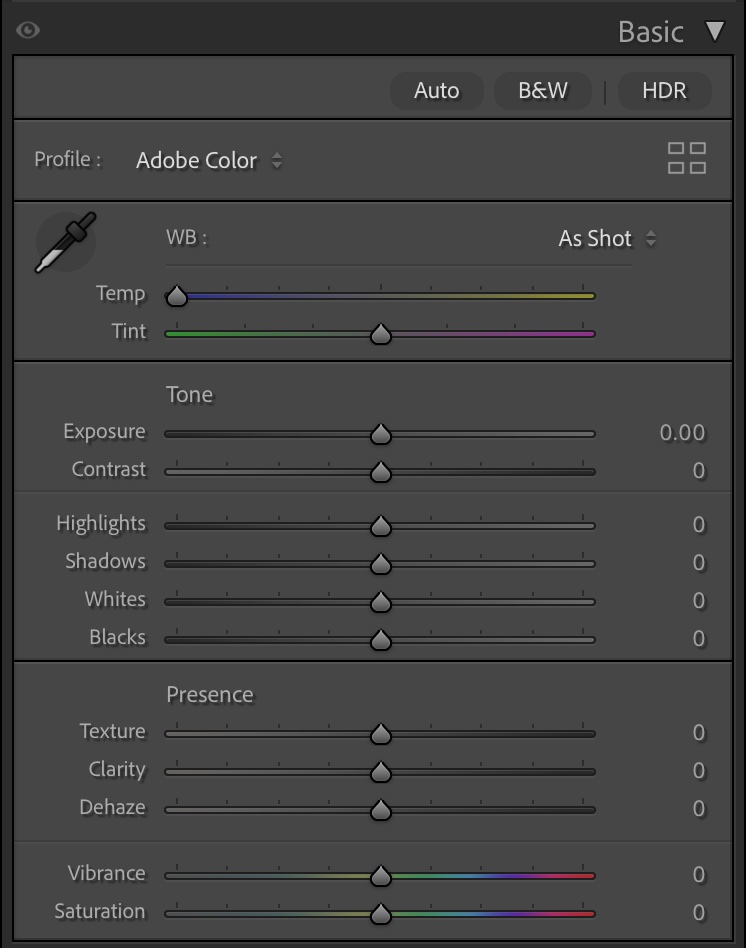
Basic Panel — สไลเดอร์หลักที่ใช้บ่อยที่สุด
แผง Basic รวมสไลเดอร์เกือบทั้งหมดที่พูดถึงในหน้านี้ไว้ในที่เดียว เรียงจากบนลงล่าง:
Profile, White Balance (Temp/Tint), Tone (Exposure, Contrast, Highlights, Shadows, Whites, Blacks),
Presence (Texture, Clarity, Dehaze) และ Vibrance/Saturation ล่างสุด
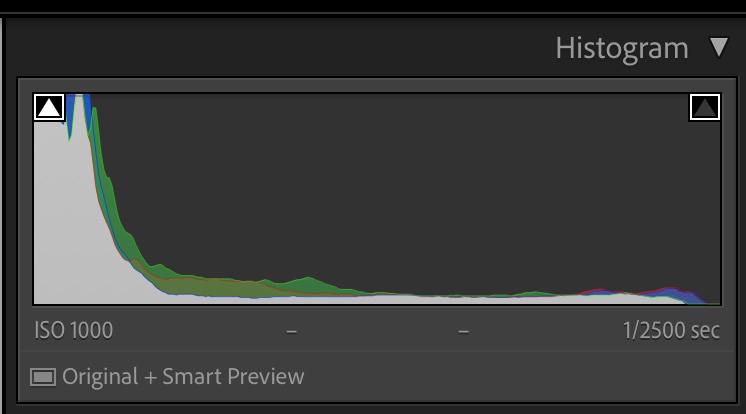
Histogram — อ่านแสงก่อนแต่งทุกครั้ง
กราฟแสดงการกระจายของ Tone ตั้งแต่มืดสุด (ซ้าย) ถึงสว่างสุด (ขวา)
กราฟชน Clip ซ้ายหรือขวา = ดีเทลหายในโซนนั้น ต้องเช็คทั้งก่อนแต่งและหลังแต่งเสมอ
ฝึกมองส่วนมืดและส่วนสว่างที่ Clip
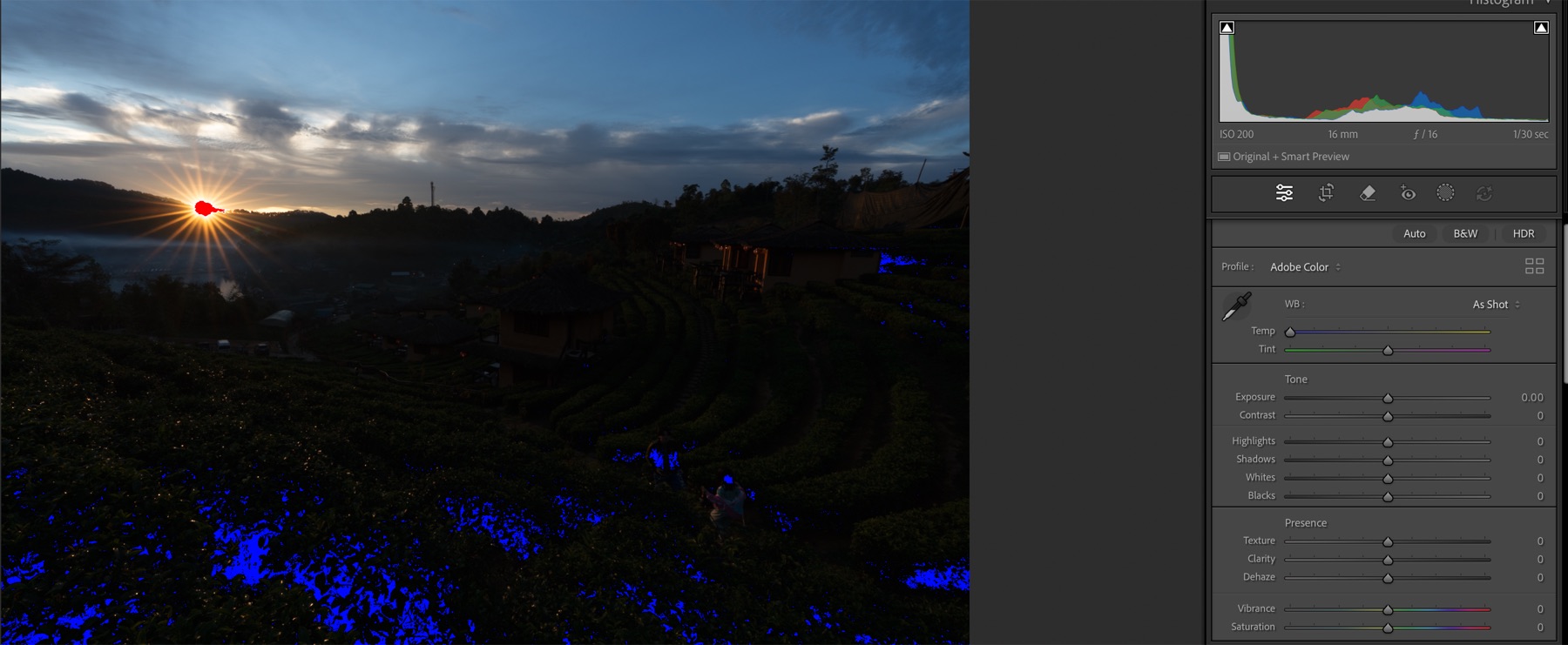
กด J หรือคลิกสามเหลี่ยมมุมบนของ Histogram เพื่อเปิด Clipping Warning —
พื้นที่สีแดงคือ Highlight Clip (สว่างจนดีเทลหาย) ส่วนพื้นที่สีฟ้าคือ Shadow Clip (มืดจนดีเทลหาย)
ใช้เช็คก่อนแต่งทุกครั้งว่ามีโซนไหนเสี่ยงดีเทลหายบ้าง
สีแดง = Highlight Clip ที่ดวงอาทิตย์ (ยอมรับได้ เพราะเป็นแหล่งแสงจริง), สีฟ้า = Shadow Clip ที่ไร่ชา (ควรดึง Shadows ขึ้นถ้าไม่ตั้งใจให้มืดสนิท)
Profile — เลือกลุคเริ่มต้นของภาพ
เริ่มที่ Profile ที่ใกล้เคียง Scene ที่สุดก่อน เช่น Adobe Landscape สำหรับภาพวิว
Adobe Portrait สำหรับภาพคน หรือ Adobe Color เป็นค่ากลางที่ใช้ได้แทบทุกแนว
เพราะให้ Color และ Contrast ใกล้เคียง Natural มากที่สุด — เลือก Profile ก่อนไล่ปรับค่าอื่น
เพราะเปลี่ยนทีหลังจะกระทบโทนภาพทั้งใบ
Light — Exposure, Contrast, Highlight/Shadow, White/Black
- Exposure — คุมแสงโดยรวมของภาพ อย่าให้อันเดอร์/โอเวอร์จนดีเทลหาย
- Contrast — ดันให้ภาพมีมิติ แต่ดันแรงไปจะกิน Shadow Detail
- Highlight / Shadow — ดึงดีเทลปลายสว่าง/มืดกลับมา เช่น ท้องฟ้าโอเวอร์ หรือมุมที่จมเงา
- White / Black — เซ็ตจุดขาว-จุดดำของภาพ เช็ค Histogram ประกอบทุกครั้ง
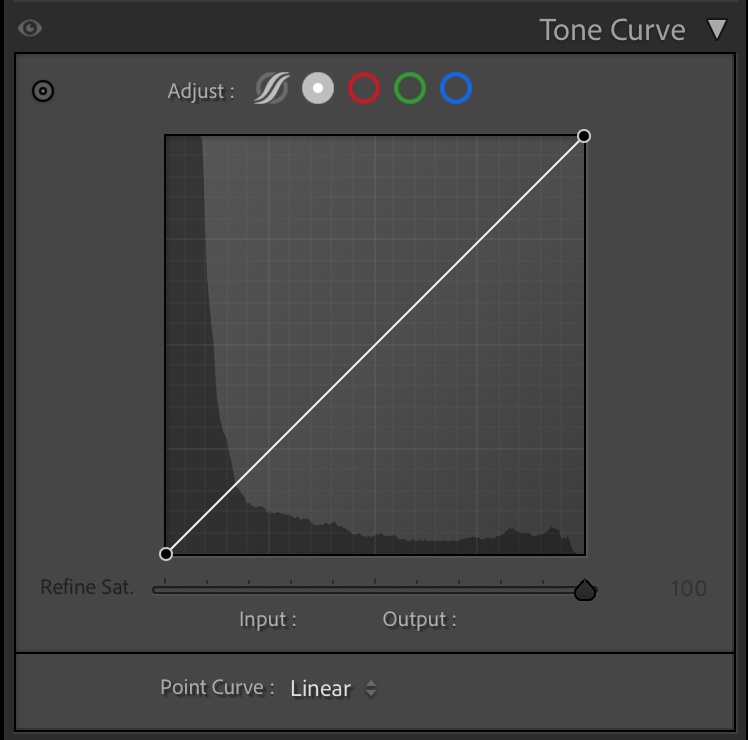
Tone Curve — คุม Contrast แบบละเอียดกว่า Basic
Tone Curve คือเส้นกราฟที่ปรับความสัมพันธ์ระหว่าง Input Tone (แกนนอน) กับ Output Tone (แกนตั้ง)
ดัดเส้นเป็นรูปตัว S (กด Shadow ลง ดัน Highlight ขึ้น) จะได้ Contrast ที่นุ่มนวลกว่าการดันสไลเดอร์ Contrast ตรงๆ ใน Basic
ใช้ยังไงให้ได้ Pop แบบ Natural
ดัด S-curve เบาๆ — ลากจุดล่างซ้ายขึ้นนิดหน่อย (กัน Shadow ตันเป็น Crushed Black) แล้วลากจุดบนขวาลงนิดหน่อย (กัน Highlight โอเวอร์)
จะได้ Contrast ที่ดู Cinematic โดยไม่กระทบสีเหมือน Clarity หรือ Dehaze ที่ดันแรงจนเกิด Halo
Color — White Balance, Saturation, Vibrance
- White Balance — แก้ Color Cast ของแสงต้นทาง ถ้าภาพติด Cast จากแหล่งแสงเฉพาะจุด (แสงลอดใบไม้, ไฟหลอด) ให้เล่น Tint ก่อน
- Saturation — เร่งความจัดของทุกสีพร้อมกัน ใช้แรงแล้วมักดูปลอม (ดูหัวข้อถัดไป)
- Vibrance — เร่งเฉพาะสีที่ยัง Under-saturated ให้ผล Natural กว่า Saturation มาก
ไม่ได้ใช้บ่อยเท่า Basic/Color Mixer/Color Grading แต่ควรรู้จักหน้าตาไว้ เผื่อภาพต้องการแก้เฉพาะจุด
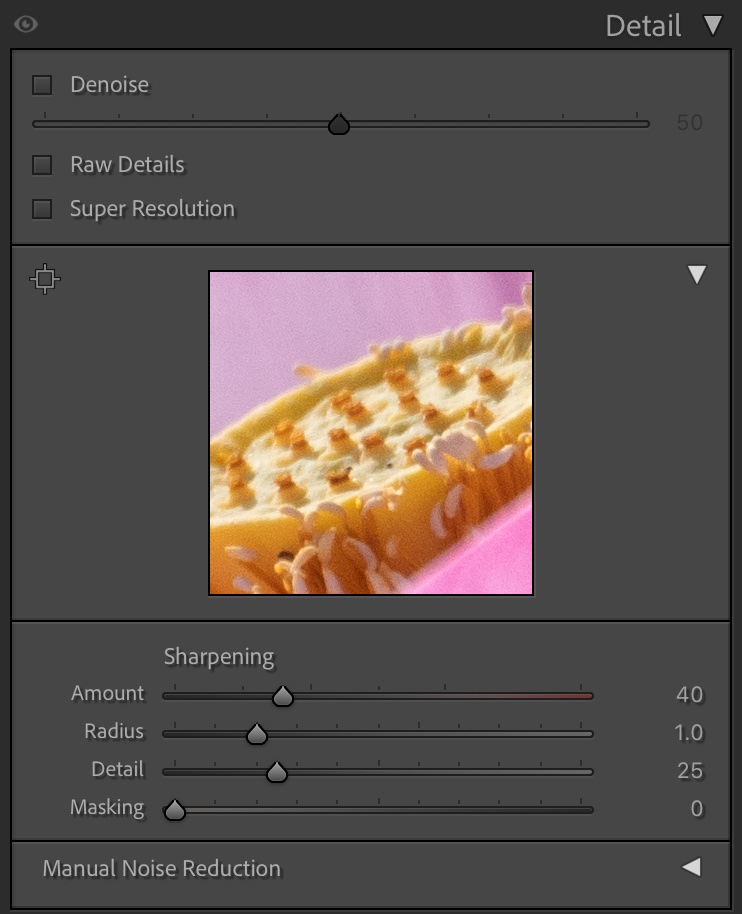
Detail — Sharpening & Noise Reduction
คนละ Panel กับ Texture/Clarity/Dehaze (ซึ่งอยู่ใน Basic) — Detail มีแค่สองส่วน: Sharpening
เพิ่มความคมที่ขอบวัตถุ และ Noise Reduction ลด Noise จากการถ่ายด้วย ISO สูงหรือถ่ายในที่แสงน้อย
Detail — Sharpening กับ Noise Reduction เท่านั้น ไม่มี Texture/Clarity
Crop & Remove — จัดองค์ประกอบและลบสิ่งรบกวน
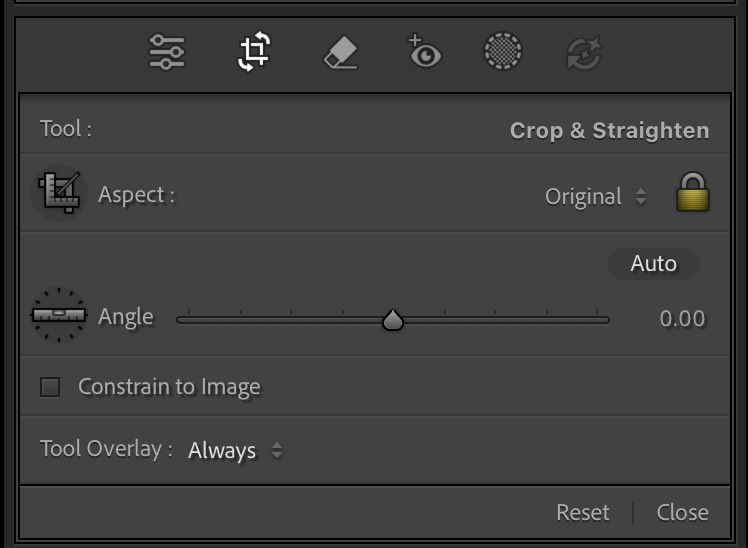
Crop Tool ปรับสัดส่วนภาพและจัด Composition ใหม่ก่อนแต่งสี ส่วน Remove Tool
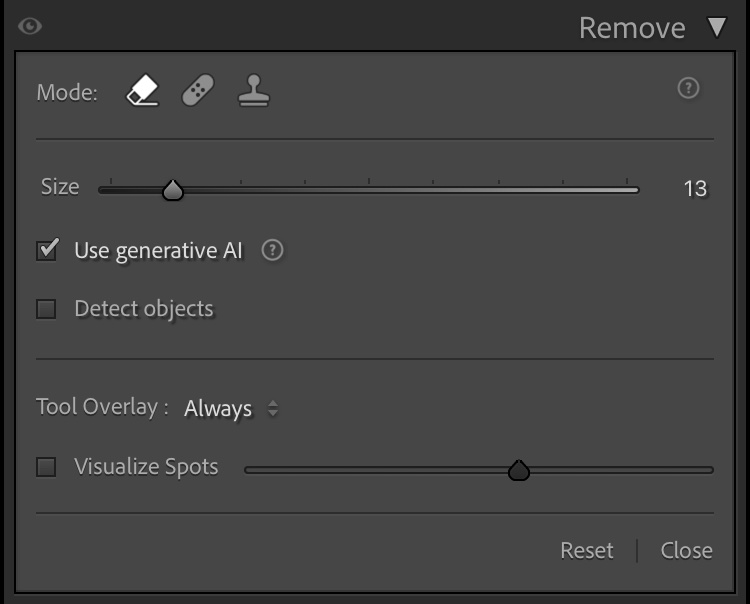
ใช้ลบสิ่งรบกวนในเฟรม (กิ่งไม้บัง, ฝุ่นเซนเซอร์, คนเดินผ่าน) ด้วย AI ก่อนเริ่มแต่งสีจริง
Crop Tool — จัด Composition ก่อนเริ่มแต่งสี
Remove Tool — ลบสิ่งรบกวนในเฟรมด้วย AI
Lens Corrections & Transform — แก้ความผิดเพี้ยนจากเลนส์
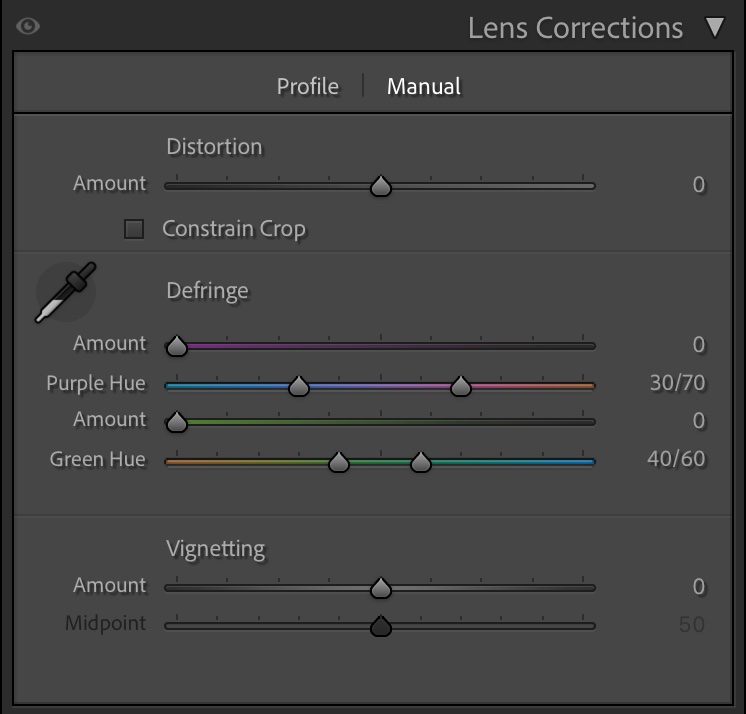
Lens Corrections แก้ Distortion และ Vignette ที่เกิดจากตัวเลนส์อัตโนมัติ (ใช้ Enable Profile Corrections)
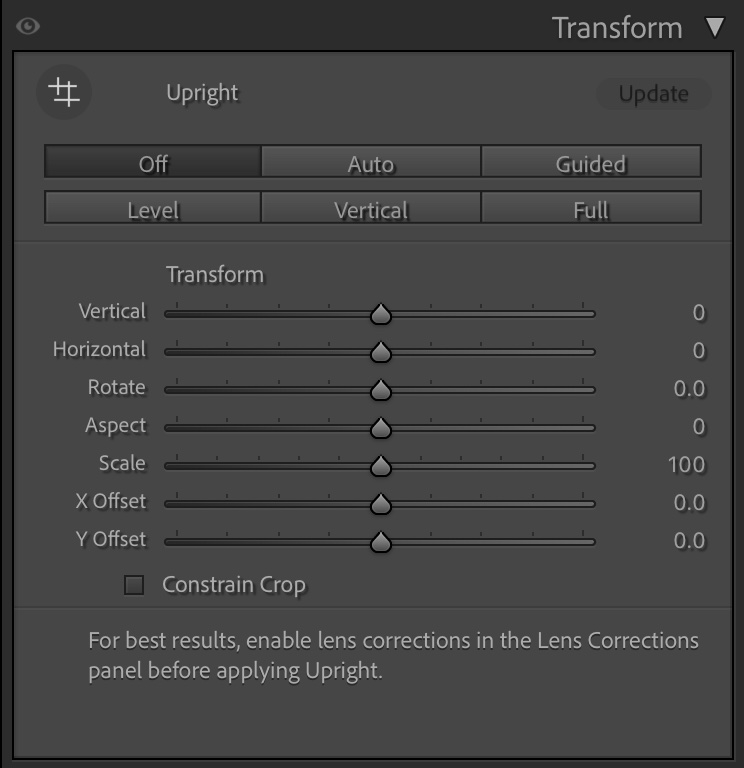
ส่วน Transform แก้เส้นเอียง/บิดจาก Perspective เช่น ถ่ายตึกแล้วเส้นตั้งเอียงเข้าหากัน
Lens Corrections — แก้ Distortion/Vignette ของเลนส์
Transform — แก้เส้นเอียงจาก Perspective
Calibration — ปรับพื้นฐานสีของกล้อง
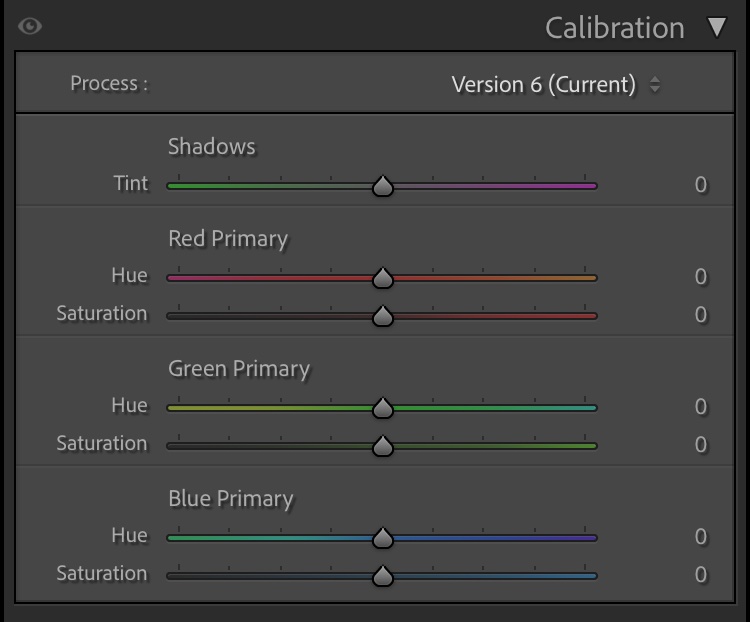
ปรับ Hue/Saturation ของ Primary Color (Red/Green/Blue) ที่ระดับลึกกว่า HSL ปกติ ใช้ไม่บ่อยนัก
เหมาะกับตอนที่อยากปรับโทนสีพื้นฐานทั้งภาพให้เข้ากับสไตล์ที่ต้องการตั้งแต่ต้นทาง ก่อนไปปรับละเอียดที่ Color Mixer
Calibration — ปรับพื้นฐานสีระดับ Primary Color
กรรมการมักตัดภาพที่ “แต่งจนโอเวอร์” ทิ้งเร็วกว่าภาพที่สีจืดเสียอีก เหตุผลคือสายตาคนเรา
จำสีของสิ่งที่คุ้นเคยได้แม่นมาก — ใบไม้ ผิวคน ท้องฟ้า ควรเป็นสีประมาณไหน เรารู้อยู่แล้วโดยไม่ต้องเทียบ
พอสีในภาพเพี้ยนไปจากนั้น เราจึงรู้สึกได้ทันทีว่า “ไม่จริง” แม้จะบอกไม่ถูกว่าผิดตรงไหน
และความรู้สึกนั้นเองที่ทำให้ภาพเสียคะแนน หลักการสามข้อด้านล่างช่วยให้ภาพดูจริงและสะดุดตาไปพร้อมกัน
ตัวอย่างในหน้านี้ใช้ภาพแนวป่า/ธรรมชาติเป็นเคสสาธิต เพราะเห็นความต่างได้ชัดที่สุด
แต่หลักการเดียวกันใช้ได้กับภาพทุกแนว
1. สีต้อง Natural ไม่จัดจนโอเวอร์
สีจริงในธรรมชาติไม่เคยจัดเท่ากันทั้งเฟรม และไม่ใช่โทนเดียวทั้งภาพ
อย่างใบไม้จะมีทั้งเขียวอมเหลือง เขียวเข้ม เขียวหม่น ไล่โทนกันไปตามทิศทางแสงที่ตกกระทบ
และตามระยะใกล้-ไกล (ยิ่งไกลยิ่งหม่นลงเพราะมีมวลอากาศคั่น) —
หลักนี้ใช้ได้กับทุกสี ไม่ว่าจะเป็นฟ้าของท้องทะเล สีผิวคน หรือสีตึกในเมือง
เช็กลิสต์ว่าสีโอเวอร์หรือยัง
- เปิด HSL Panel (ในหน้านี้เรียก Color Mixer) ดูที่แชนแนลสีหลักของภาพ (เช่น Green/Yellow สำหรับภาพป่า, Blue/Aqua สำหรับภาพทะเล, Orange/Red สำหรับ Portrait) — ถ้า Saturation ถูกดันเกิน +30 ถึง +40 มักเริ่มโอเวอร์
- เทียบ Before/After ที่ขนาด Thumbnail ถ้าสีเด้งจนดูเหมือนแปะฟิลเตอร์ทับ แสดงว่าดันแรงไป
- สังเกตขอบวัตถุที่โดนแสงจัด — ถ้าขอบเริ่ม “บวม” เป็นสีนีออนตัด Background แข็งเกินจริง นั่นคือสัญญาณ Oversaturated
Color Mixer (HSL) — ปรับแยกทีละแชนแนลสี ทำให้เร่งเฉพาะสีที่ต้องการได้โดยไม่ดันสีอื่นขึ้นตาม
Correct
ใช้ Vibrance เป็นตัวนำ (+10 ถึง +25) แล้วดัน Saturation ของสีหลักใน HSL เบามือ (+5 ถึง +15)
สียังมี Tonal Range ไล่กันตามธรรมชาติ ไม่ว่าจะเป็นเขียวของป่า ฟ้าของทะเล หรือสีผิวของคน
Overdone
ดัน Saturation รวมทั้งภาพ หรือดัน Saturation แชนแนลใดแชนแนลหนึ่งใน HSL เกิน +40
สีกลายเป็น Flat Color เดียวทั้งเฟรม ดูเหมือน Filter ทับ ไม่ใช่ Available Light จริง
ตัวอย่างเคสป่า/เขียว
ใบไม้จริงมีทั้งเขียวอมเหลือง เขียวเข้ม เขียวหม่น ปนกัน — เริ่มที่ Vibrance ก่อนเสมอ แล้วค่อยลง HSL เฉพาะจุดที่ยังไม่พอ
ปรับทีละนิดแล้วละสายตาสัก 5 วินาทีก่อนกลับมาดูใหม่ เพราะตาจะชินกับสีที่ค่อยๆ เพิ่มขึ้นจนไม่ทันสังเกตว่าเลยจุดพอดีไปแล้ว
วิธีเช็กง่ายๆ คือดูภาพแวบแรกแล้วถามตัวเองว่าเห็น “ป่า” หรือเห็น “สีเขียว” ก่อน —
ถ้าสีมาก่อนเนื้อหา แปลว่าดันแรงเกินไปแล้ว
2. เก็บ Detail ไว้ ไม่ให้จมเป็นก้อนสีเดียว
ภาพที่ดีต้องแยกได้ว่าอะไรอยู่ใกล้ อะไรอยู่ไกล จุดไหนคือ Subject จุดไหนคือฉากหลัง
สิ่งที่สร้างความรู้สึกนี้คือ “ความต่าง” ของแสงและรายละเอียดระหว่างแต่ละชั้นในภาพ —
ถ้าทั้งเฟรมเข้มเท่ากันหรือสว่างเท่ากันหมด ความต่างนั้นหายไป สายตาจะหาจุดพักไม่เจอ
และภาพจะแบนเหมือนถูกเทสีราดทับ
เครื่องมือที่ช่วยรักษา Detail
- Texture + (ปานกลาง) — เพิ่มความชัดของรายละเอียดเล็กๆ อย่างผิวใบไม้ ผิวน้ำ ผิวหนัง โดยแทบไม่กระทบสีและไม่ทำให้เกิดขอบเรือง จึงเป็นตัวที่ปลอดภัยที่สุดในสามตัวนี้
- Clarity + (เบามือ) — เพิ่ม Contrast เฉพาะย่านกลาง ทำให้ Foreground กับ Background แยกชั้นกันชัดขึ้น แต่ออกแรงเกินเมื่อไหร่จะเริ่มเห็นขอบเรืองรอบวัตถุ
- Dehaze (เบามือมาก) — ใช้เมื่อหมอกหรือไอน้ำทำให้ภาพจืดและแบนเกินไป มันทำงานโดยเพิ่ม Contrast และความอิ่มสีพร้อมกัน ผลข้างเคียงคือเงาจะเข้มลงเร็วมาก ถ้าใช้ต้องคอยดึง Shadows กลับขึ้นมาด้วยเสมอ
- Shadows + — เปิดรายละเอียดในจุดที่จมเงา กันไม่ให้ส่วนมืดตันเป็นสีดำเรียบที่ไม่เหลืออะไรให้ดู
ระวัง
Clarity กับ Dehaze ที่ดันแรงเกินจะทำให้ภาพดูแข็งและเกิด Halo (ขอบสว่างผิดธรรมชาติ) รอบวัตถุ —
ปรับเสร็จให้ Zoom 100% เช็กขอบก่อนส่งงานทุกครั้ง
ตัวอย่างเคสป่า/เขียว
Zoom เข้าไปที่พุ่มไม้ทึบที่สุดในเฟรม ถ้ายังพอแยกใบแต่ละใบออกจากกันได้บ้าง (ไม่ต้องทุกใบ)
แปลว่ายังคุม Detail ไว้ได้ ถ้าเห็นเป็นก้อนเขียวตันไม่มี Texture ต้องดึง Shadows ขึ้นหรือลด Contrast ลง
เมื่อปรับทั้งภาพไม่พอ — ใช้ Masking แยกเฉพาะจุด
บ่อยครั้ง Subject กับฉากหลังต้องการแสงคนละระดับ เช่น อยากดึงเงาที่ตัวแบบขึ้น แต่ถ้าดึง Shadows ทั้งภาพ
ฉากหลังจะสว่างโพลนตามไปด้วย การปรับทั้งภาพพร้อมกันจึงได้อย่างเสียอย่างเสมอ —
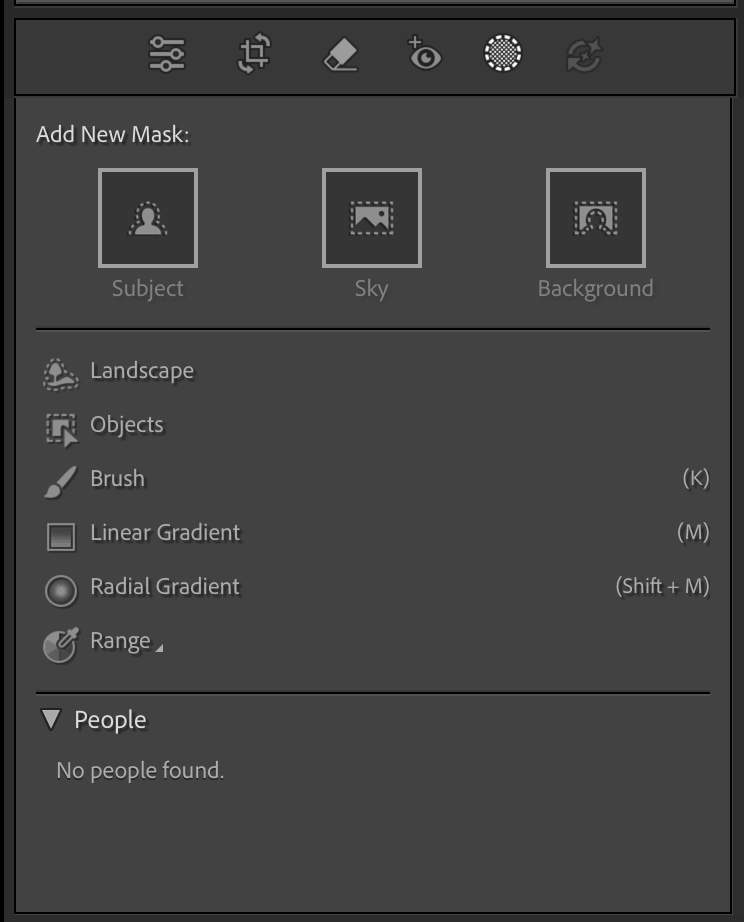
เครื่องมือ Masking (ปุ่มวงกลมจุดไข่ปลา อยู่ใต้ Histogram) แก้ปัญหานี้ด้วยการให้เราเลือกเฉพาะพื้นที่ที่ต้องการ
แล้วปรับเฉพาะตรงนั้นโดยไม่กระทบส่วนอื่น
- Select Subject / Select Sky / Select Background — AI เลือกพื้นที่ให้อัตโนมัติ เหมาะกับแยก Subject ออกจากฉากหลังเร็วๆ
- Linear/Radial Gradient — ไล่โทนเป็นเส้นตรง/วงรี เหมาะกับลดแสงท้องฟ้าหรือเน้น Subject ตรงกลาง
- Brush — แต้มมือเองในจุดที่ AI เลือกไม่ตรง เช่น ขอบใบไม้บางจุด
- Range Mask (Color/Luminance) — เลือกตามสีหรือความสว่าง เช่น เลือกเฉพาะใบไม้สีเขียวเข้มในเฟรม
Masks Panel — แยกปรับเฉพาะจุดโดยไม่กระทบส่วนอื่นของภาพ
ระวัง
อย่าใช้ Mask ดัน Saturation หรือ Exposure ของ Subject แรงจนต่างจากฉากหลังชัดเจนเกินจริง —
ยังต้องดูเหมือนแสงเดียวกันทั้งเฟรม ไม่ใช่ตัดแปะ
3. ใช้ Complementary Color ช่วยให้ภาพมี Pop
ความสะดุดตาของภาพมักไม่ได้มาจากการเร่งสีหลักให้จัดขึ้น แต่มาจากการมี “สีตรงข้าม” มาปะทะกันในเฟรม
ตามวงล้อสี สีที่อยู่ตรงข้ามกันจะขับกันและกันให้เด่นขึ้นทั้งคู่ เช่น เขียวคู่กับแดง ฟ้าคู่กับส้ม
พูดง่ายๆ คือสีเขียวจะดูเขียวขึ้นเมื่อมีสีส้มอยู่ข้างๆ — โดยที่เราไม่ต้องแตะสไลเดอร์ Saturation เลย
ในภาพจริง สีตรงข้ามนี้มักมาจากแสงเช้า-เย็น หมอกโทนฟ้า ท้องฟ้า หรือตัว Subject เอง (นก ดอกไม้ เสื้อผ้า)
คู่สีที่เวิร์กกับหลายแนวภาพ
- เขียว/ฟ้า + ทองส้มของแสงเช้า-เย็น — ช่วง Golden Hour แสงจะอมส้ม ซึ่งเป็นสีตรงข้ามกับเขียวของใบไม้และฟ้าของท้องน้ำพอดี ภาพจึงมีสีปะทะกันมาตั้งแต่ตอนถ่าย หน้าที่ในห้องแต่งคือรักษาความต่างนั้นไว้ ไม่ใช่เร่งให้แรงขึ้น เติม Warm Tone ใน Highlight เบาๆ ผ่าน Color Grading พอให้ชัดขึ้นก็พอ
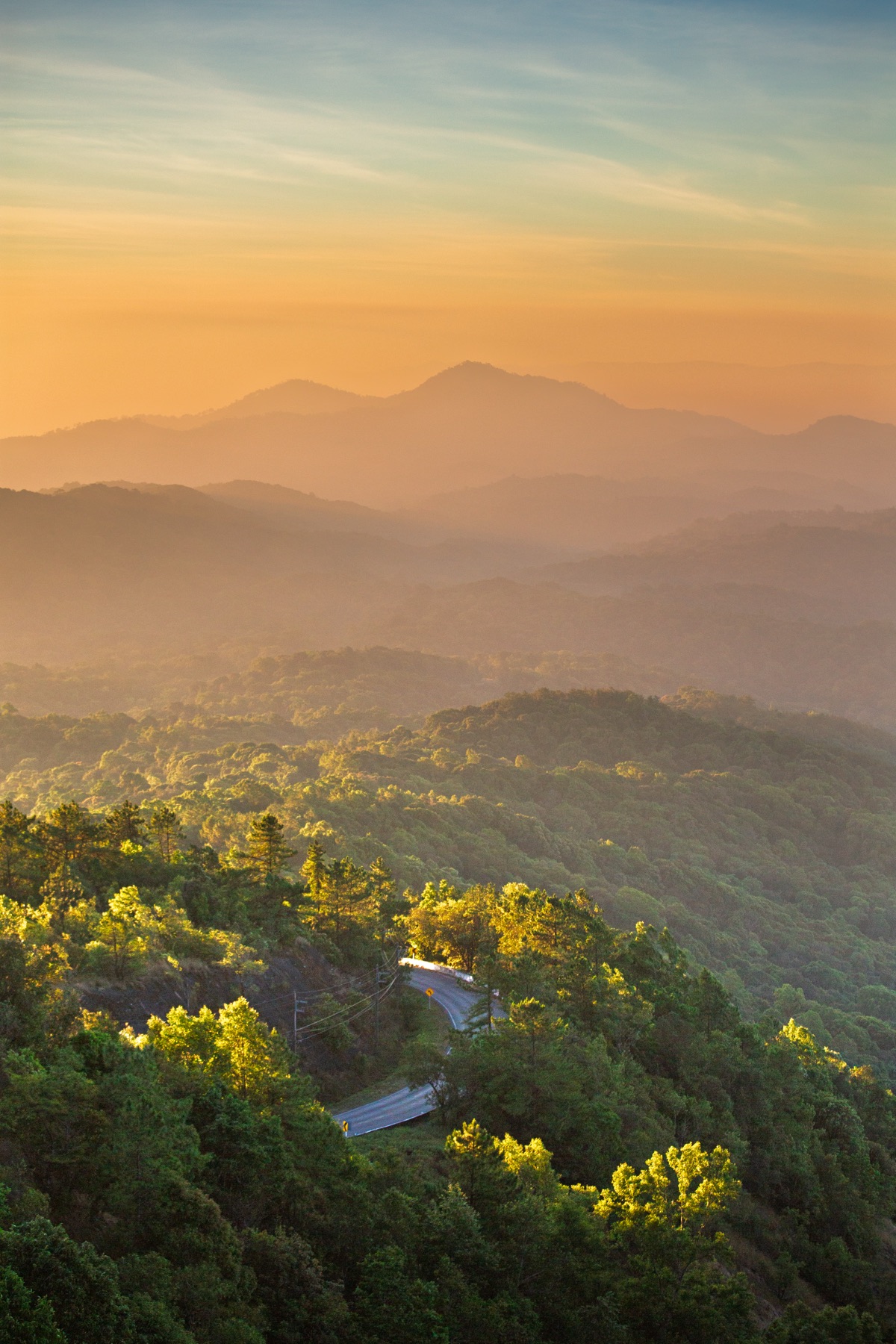
- สีหลัก + ฟ้าหม่นของระยะไกล — Scene ที่มีหมอกหรือไอน้ำ ระยะไกลจะอมฟ้าและจางลงเองตามธรรมชาติ (Aerial Perspective) เติม Cool Tone ใน Shadow เบาๆ จะช่วยเน้นความลึกนี้ ทำให้ Foreground ที่อุ่นกว่าดูลอยออกมาข้างหน้า
- สีฉากหลัง + สีของ Subject — ถ้ามีนก ดอกไม้ หรือคนใส่เสื้อสีตรงข้ามกับฉากหลัง ตัว Subject จะเด่นอยู่แล้วโดยไม่ต้องเร่งสี ให้ทำตรงข้ามคือลด Saturation ของฉากหลังลงเล็กน้อย เพื่อไม่ให้ฉากหลังแย่งความสนใจไปจาก Subject
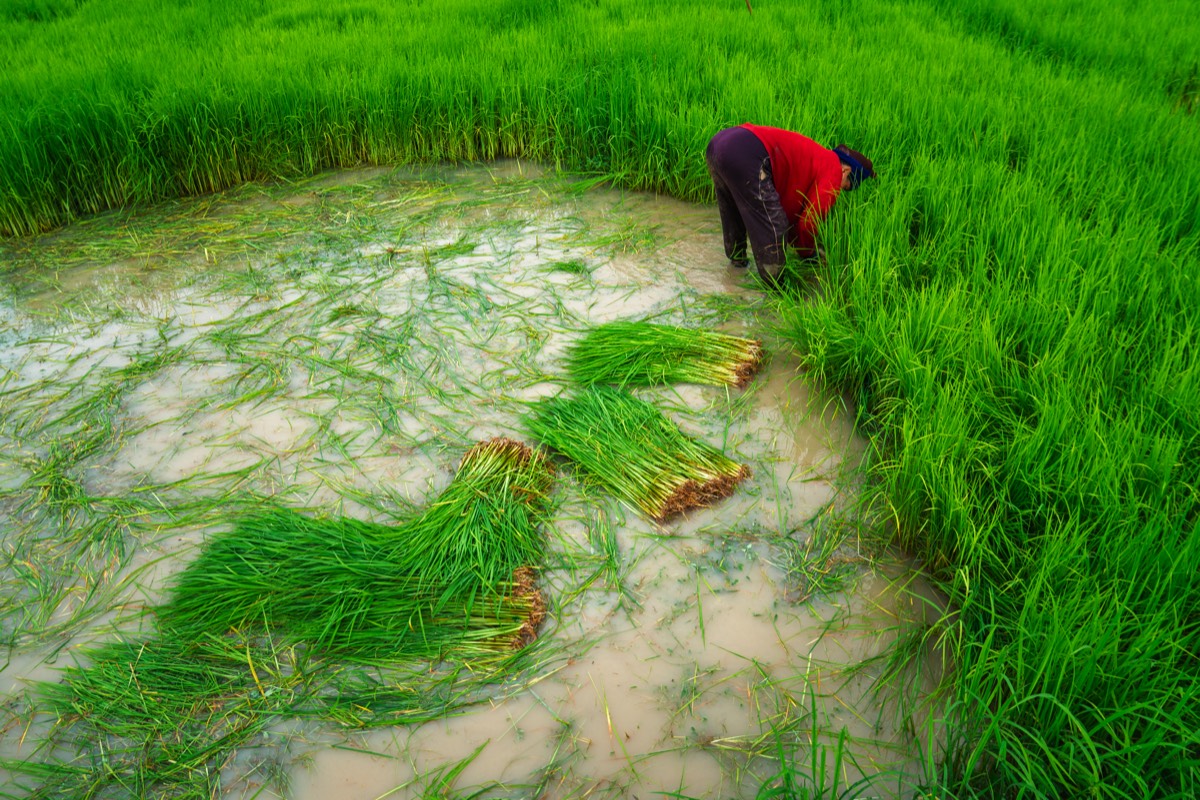
สีหลัก + สีของ Subject — เขียวของนาข้าวกับแดงของเสื้อคนงาน คู่สี Complementary ที่ทำให้ Subject เด่นโดยไม่ต้องเร่ง Saturation
เทคนิค Color Grading (Split Toning)
ใส่ Warm Tone เบาๆ ใน Highlight และ Cool Tone เบาๆ ใน Shadow — นี่คือคู่สีตรงข้ามส้ม-ฟ้าที่หนังใช้กันจนเป็นมาตรฐาน (Teal & Orange)
ผลคือส่วนสว่างกับส่วนเงาของภาพมีสีต่างกันเล็กน้อย สายตาจึงแยกชั้นได้ง่ายขึ้นและภาพดูมีมิติ
ทั้งหมดนี้เกิดขึ้นโดยไม่ต้องแตะ Saturation ของสีหลักเลย — Pop ขึ้นแต่ยัง Natural
ระวัง
อย่าใส่ Color Grading แรงจนภาพทั้งใบกลายเป็น Monochromatic Tone เดียว (เช่น เขียวอมฟ้าทั้งเฟรม) —
กรรมการจะมองว่าเป็น Filter ไม่ใช่ Available Light จริง
Color Grading — ใส่ Warm/Cool Tone แยก Shadow และ Highlight เพื่อสร้าง Depth
ตัวอย่างเปรียบเทียบ (เคสป่า/เขียว)
สามชุดด้านล่างสาธิตหลักการทั้ง 3 ข้อด้านบนด้วยภาพจริง — ใช้แนวป่า/สีเขียวเป็นเคสตัวอย่าง
เพราะเป็นแนวที่เห็นความต่างระหว่าง “Natural” กับ “โอเวอร์” ได้ชัดที่สุด
แต่เกณฑ์การมองใช้ได้กับภาพทุกแนว
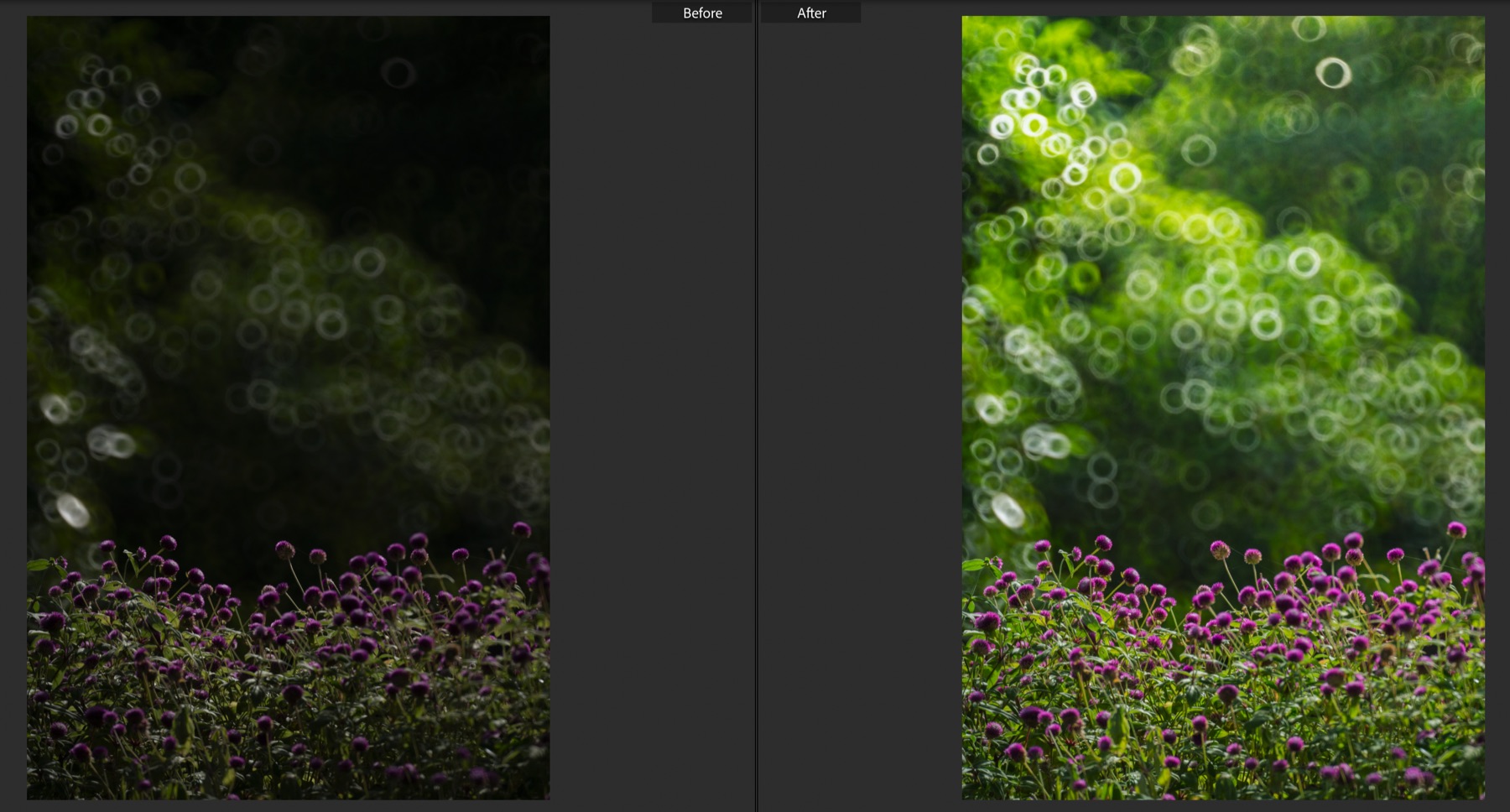
ชุดที่ 1 — Before/After แต่งสีแบบ Correct
Correct — Before (ซ้าย) มืดและแบน, After (ขวา) ดึง Exposure และ Vibrance ขึ้นแบบเบามือ สีดอกไม้และใบไม้ยังดู Natural แต่สะดุดตาขึ้นชัดเจน
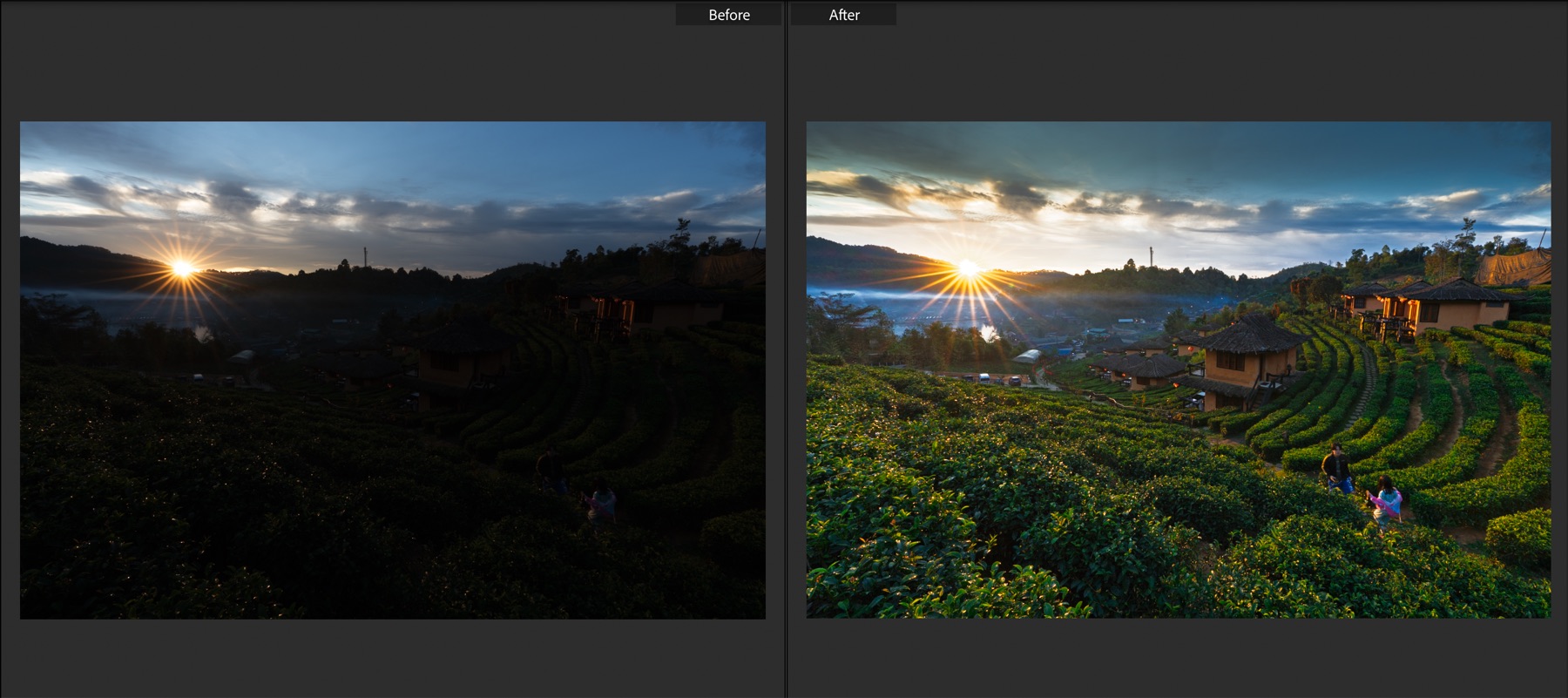
ชุดที่ 2 — สีที่ไล่โทนครบ และการดึงแสงที่พอดี
Correct — เขียวมี Tonal Range เห็นใบไม้แต่ละชั้น
Correct — Before (ซ้าย) ยังมืดและแบนเพราะถ่ายย้อนแสงเช้า, After (ขวา) ดึง Shadows ขึ้นให้เห็นแถวไร่ชา และเติมสีเท่าที่แสงตอนนั้นมีจริง ใบชายังไล่โทนอ่อน-เข้มตามทิศทางแสง ไม่แบนเป็นเขียวเดียวทั้งเฟรม
ชุดที่ 3 — ตัวอย่าง Complementary Color ที่เวิร์ก
เขียว + Golden Hour
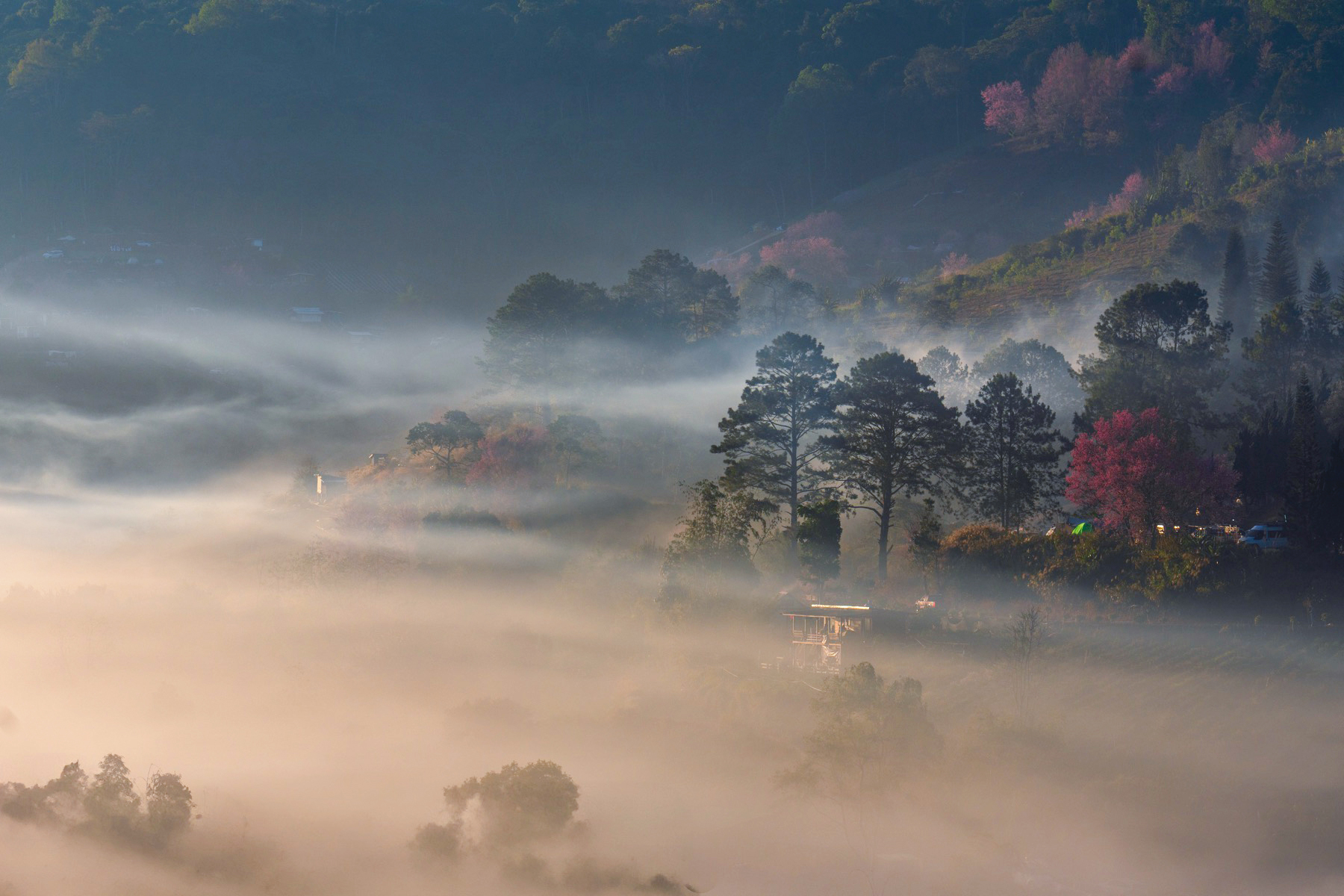
เขียว + หมอกฟ้า (Aerial Perspective)
ลำดับที่แนะนำสำหรับภาพทุกแนวที่จะส่งประกวด เริ่มจากไฟล์ RAW หนึ่งใบ
เหตุผลที่เรียงแบบนี้คือแต่ละขั้นส่งผลต่อขั้นถัดไป — เซ็ตแสงและ White Balance ให้นิ่งก่อน
แล้วค่อยว่ากันเรื่องสี ถ้าย้อนกลับไปแก้ Exposure ทีหลัง สีที่ปรับไว้แล้วจะเพี้ยนตามทั้งหมด
ดาวน์โหลดไฟล์ RAW สำหรับฝึกในเวิร์กช็อปนี้ →
เช็ก Histogram และเลือก Profile
เลือก Profile ที่ใกล้เคียง Scene ที่สุดก่อน แล้วดู Histogram ว่ามีโซนไหน Clip หรือไม่
ปรับ White Balance
Temperature → Tint
แก้ Color Cast ของแสงต้นทางก่อน โดยเฉพาะแสงเฉพาะจุดที่มักทำให้ภาพติดสีเกินจริง
ปรับ Light พื้นฐาน
Exposure → Highlight/Shadow → White/Black
เซ็ตแสงโดยรวมให้พอดี และดึง Detail กลับในโซนโอเวอร์กับโซนจมเงา
เพิ่ม Contrast และมิติ
Contrast → Texture → Clarity → Dehaze
ปรับทีละตัวเบามือ เป้าหมายคือให้ภาพแยกชั้นหน้า-หลังได้ ไม่ใช่ทำให้ภาพ “จัด”
ปรับสีด้วย Vibrance ก่อนเสมอ
ดัน Vibrance +10 ถึง +25 แล้วหยุดดูผลก่อนตัดสินใจว่าต้องลง HSL ต่อหรือไม่
Fine-tune ด้วย HSL
เข้า HSL Panel ปรับ Saturation และ Luminance ของสีหลักเบามือ (ดูหัวข้อ “สีต้อง Natural” ด้านบนประกอบ)
เพิ่ม Pop ด้วย Color Grading
ใส่ Warm Tone เบาๆ ใน Highlight และ Cool Tone เบาๆ ใน Shadow แล้ว Zoom เช็กขอบวัตถุก่อนส่งงานจริง
| เช็กพอยท์ | เกณฑ์ผ่าน |
|---|
| โทนสีหลักโดยรวม | สีหลักยังไล่โทนอ่อน-เข้มอยู่ ไม่แบนเป็นสีเดียวทั้งเฟรม |
| Detail ของ Scene | Zoom 100% แล้วยังเห็นพื้นผิวในจุดที่ควรคม เช่น ใบไม้ยังแยกใบได้ |
| ขอบวัตถุ (Halo) | ขอบที่ตัดกับพื้นหลังสว่างจัด ไม่มีเส้นเรืองขาวคาดอยู่จาก Clarity/Dehaze |
| Complementary Color | มีสีตรงข้ามกับสีหลักอย่างน้อยหนึ่งจุด (แสง หมอก หรือ Subject) มาช่วยขับให้ภาพเด่น |
| Highlight/Shadow Clipping | กด J เช็กอีกรอบ โซนที่ Clip มีเฉพาะจุดที่ตั้งใจ เช่น ดวงอาทิตย์ |
| เทสต์ที่ Thumbnail | ย่อเป็นภาพเล็กแล้วยังอ่านออกว่าเป็นภาพอะไร ไม่ใช่เห็นเป็นก้อนสีก่อน |
หลักสำคัญที่สุด
ภาพที่ชนะสนามประกวดไม่ใช่ภาพที่สีจัดที่สุด แต่คือภาพที่
“Accurate ตามธรรมชาติ และยังมี Pop” พร้อมกัน ไม่ว่าจะเป็นภาพแนวไหนก็ตาม
ถ้าต้องเลือกระหว่างสีจัดจนโอเวอร์ กับสีจืดแต่ Natural —
ให้เลือกฝั่ง Natural เสมอ แล้วค่อยใช้ Texture, Clarity, Color Grading
และ Composition ช่วยเพิ่ม Pop แทนการเร่งสี
เมื่อเข้าใจหลักนี้ การแต่งภาพจะเปลี่ยนจาก “เร่งสีให้สุด” เป็น
“รักษาความจริงของ Scene แล้วดึงสิ่งที่สวยอยู่แล้วออกมาให้ชัดขึ้น”
แต่ทั้งหมดนี้ตั้งอยู่บนพื้นฐานที่ Lightroom แก้ให้ไม่ได้ —
หลังกล้องต้องดี องค์ประกอบภาพและแสงต้องครบ ถูกที่และถูกเวลา
Lightroom เป็นแค่ตัวช่วยขัดเกลาภาพที่ดีอยู่แล้วให้ดียิ่งขึ้น ไม่ใช่ตัวช่วยกู้ภาพที่พลาดตั้งแต่ต้นทาง